初期設定
初回起動時の利用規約への同意
初めてアプリを起動したとき(および利用規約が改定されたとき)は、セットアップの前に 利用規約と「AI によるデータ取扱いに関する重要事項」 が表示されます。
- 本文を最後までスクロールして読みます(最下部まで読むとチェックボックスが有効になります)
- 「利用規約および別紙「AI によるデータ取扱いに関する重要事項」を確認し、同意します」にチェックを入れます
- 「同意して開始」 をクリックすると、セットアップ画面へ進みます
特にご確認いただきたい点
- 得意先の正式名称は自動的にマスクされて AI に送られますが、担当者名・部門名・商品名はマスクされません。
- チャットの質問文に直接入力した内容(得意先名・個人名・金額など)は、マスクされずそのまま AI に送信されます。 機微な情報は質問文に入力しないでください。
同意いただけない場合は「同意しない」をクリックしてください。確認のうえアプリが終了します(同意しないと本アプリはご利用いただけません)。
同意した内容は、セットアップ画面左下の「利用規約を表示」、または設定画面の「利用規約」からいつでも読み返せます。
アプリを起動すると「BPS AI-BI for 商魂 セットアップ」画面が表示されます。
画面左のサイドバーに3つのステップと進捗が表示されます(最下部には現在のバージョンが表示されます)。
  ① ライセンス(ライセンスキーの確認)
  ② 接続設定(PCA WebAPI の設定)
  ③ データ領域(使用領域の選択)
ステップ 1: ライセンス認証
画面メッセージ: 「ご利用にはライセンスキーが必要です。メールで送付されたキーを入力してください。」
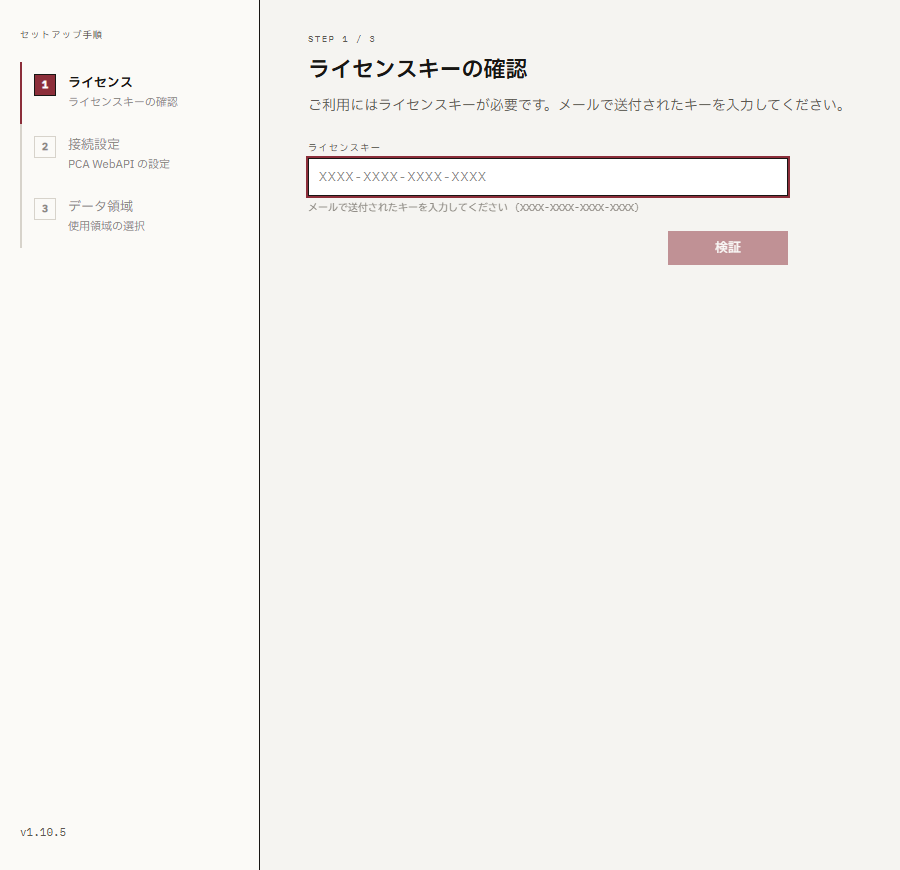
- ライセンスキーを入力欄に入力します
- 形式:
XXXX-XXXX-XXXX-XXXX - コピー&ペーストで入力できます
- 「検証」 ボタンをクリックします
- 認証に成功すると、以下の情報が表示されます
- プラン種別(シングルライセンス / マルチライセンス)
- 月間利用上限(上限のないプランでは「無制限」と表示されます)
- ステータス(有効)
- 「次へ」 ボタンをクリックして進みます
エラーが出た場合: ライセンスキーに誤りがないか確認してください。「このライセンスは既に上限台数のPCで使用されています」と表示された場合は、管理者ガイド(ライセンス管理)を参照してください。問題が解決しない場合は弊社までお問い合わせください。
ステップ 2: PCA商魂 接続設定
画面メッセージ: 「PCA商魂 WebAPI のサーバーアドレスと認証情報を設定します。」
再接続・再設定の場合
一度セットアップを完了している場合、2回目以降は「保存済みの接続情報があります。接続情報を再入力せずに接続できます。」と表示されます。
- そのまま 「接続」 ボタンをクリックすると、保存済みの情報で接続します(再入力は不要です)。
- 接続先や認証情報を変更したい場合は 「接続情報を再設定する」 をクリックすると、下記の入力フォームが表示されます。
新規セットアップ時、または「接続情報を再設定する」を選んだ場合は、以下の項目を入力します。
データセンター
ご利用のPCA商魂のデータセンターを選択してください。
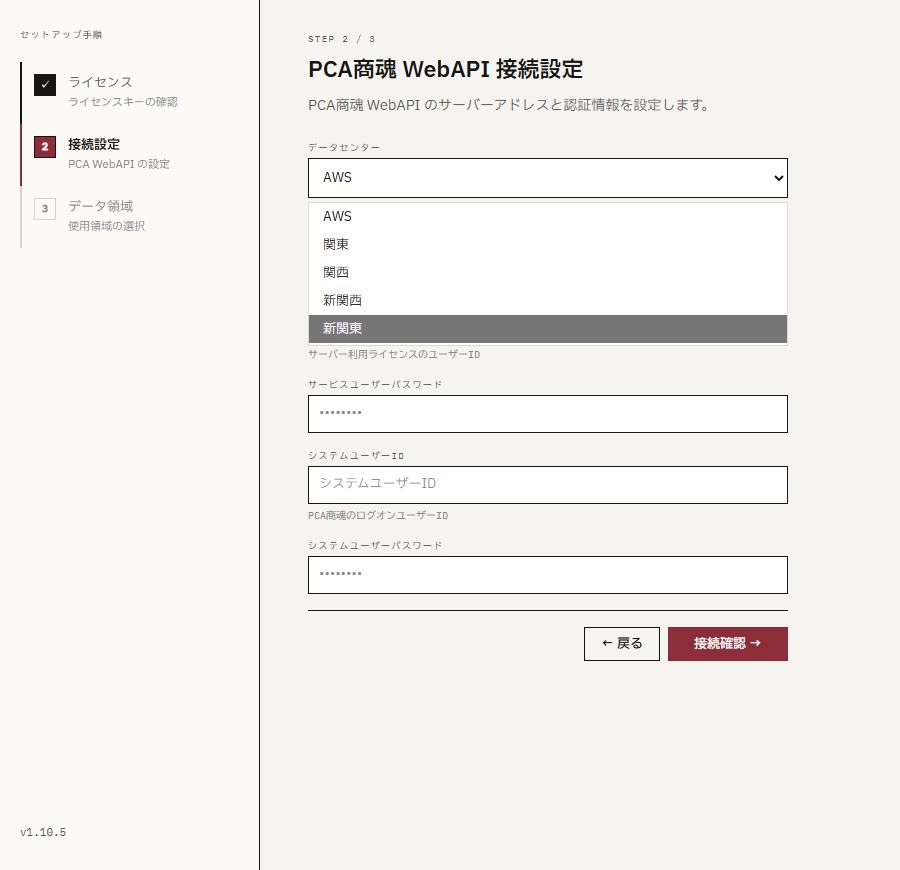
| 選択肢 | 対象 |
|---|---|
| AWS | PCAクラウド(AWS版) |
| 関東 | PCA IDC(関東) |
| 関西 | PCA IDC(関西) |
| 新関西 | PCA IDC(新関西) |
| 新関東 | PCA IDC(新関東) |
どのデータセンターかわからない場合は、PCA管理者にご確認ください。
製品コード
「PCA商魂DX」が選択されていることを確認してください(現在はこの選択肢のみです)。
サービスユーザー
PCA商魂のサーバー利用ライセンスの認証情報を入力します。
- サービスユーザーID: サーバー利用ライセンスのユーザーID
- サービスユーザーパスワード: サーバー利用ライセンスのパスワード
ライセンス申請時のサービスユーザーIDと一致している必要があります
本製品のライセンスは、お申し込み時にご申告いただいたサービスユーザーIDと紐付いています。 別のサービスユーザーIDを入力すると「PCA サービス認証ID がライセンス申請内容と一致しません」というエラーになり、設定を完了できません。
システムユーザー
PCA商魂にログオンする際のユーザー情報を入力します。管理者権限のある商魂ユーザーが必要です。
- システムユーザーID: PCA商魂の管理者権限を持つログオンユーザーID
- システムユーザーパスワード: PCA商魂の管理者権限を持つログオンパスワード
接続確認
すべての項目を入力したら、「接続確認」 ボタンをクリックします。
- 接続に成功すると、自動的にステップ3に進みます
- 接続に数秒〜十数秒かかる場合があります。「接続中...」と表示されている間はお待ちください
エラーが出た場合: - 「認証に失敗しました」→ サービスユーザーまたはシステムユーザーのID/パスワードを確認してください - 「接続できません」→ インターネット接続とデータセンターの選択を確認してください - 解決しない場合は、PCA商魂に直接ログオンできるか確認してください
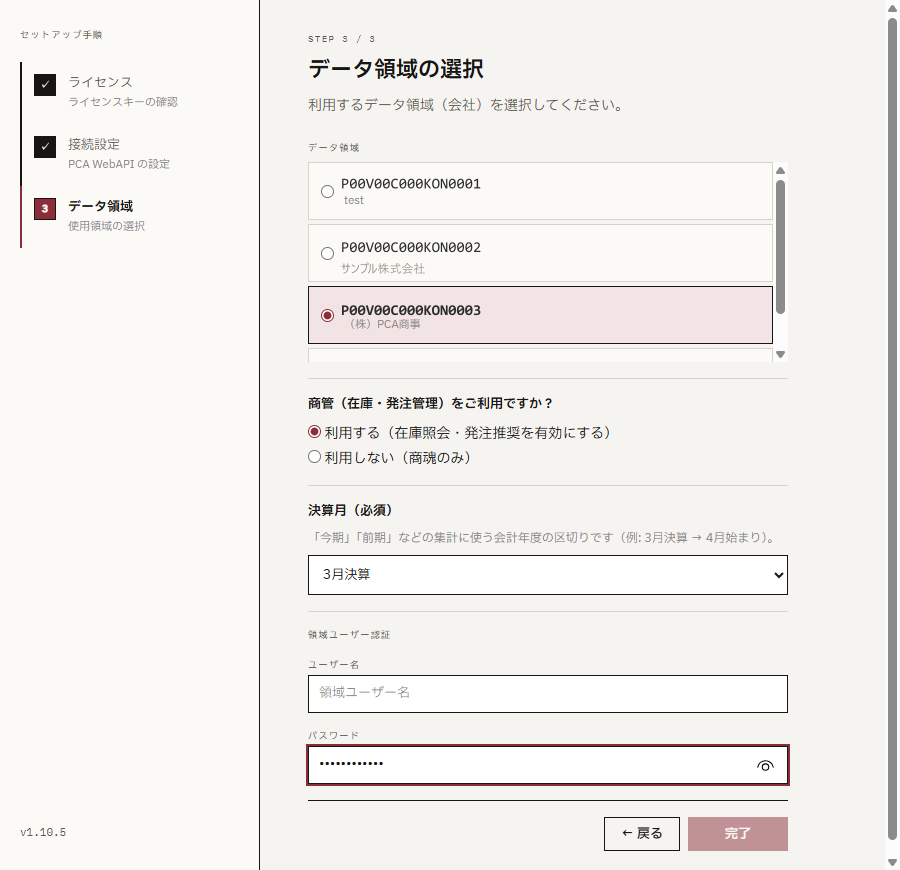
ステップ 3: データ領域の選択
画面メッセージ: 「利用するデータ領域(会社)を選択してください。」
ステップ2の接続成功後、PCA商魂に登録されているデータ領域の一覧が表示されます。 画面の上から順に、以下の4項目を入力します。
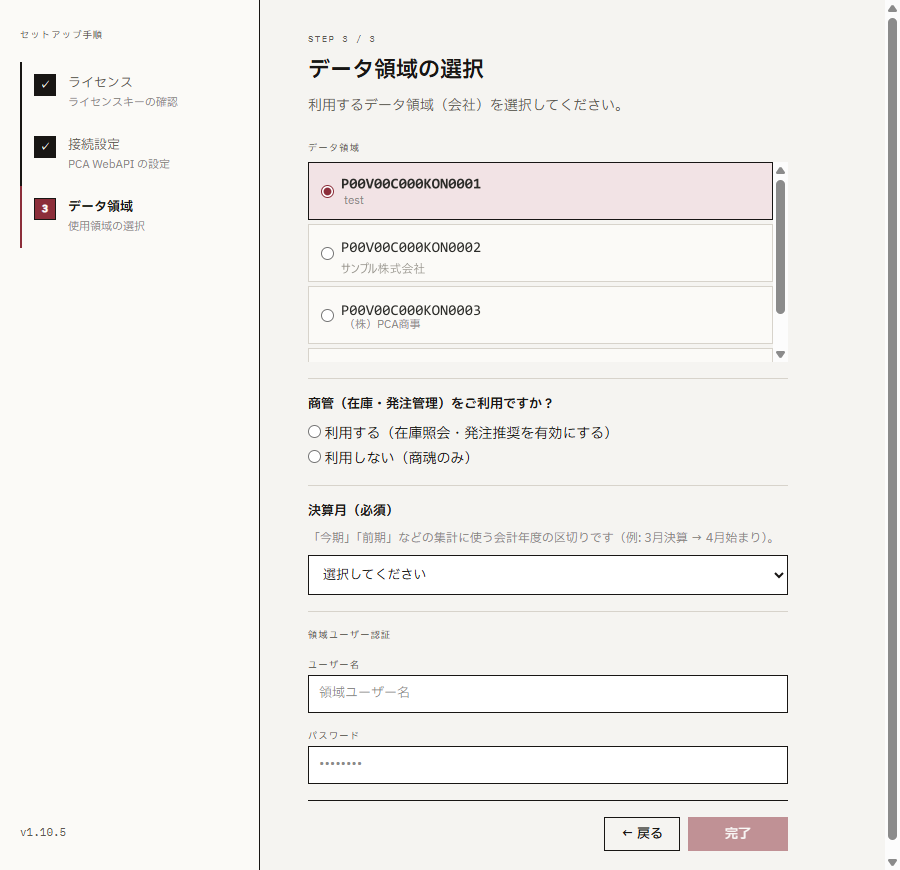
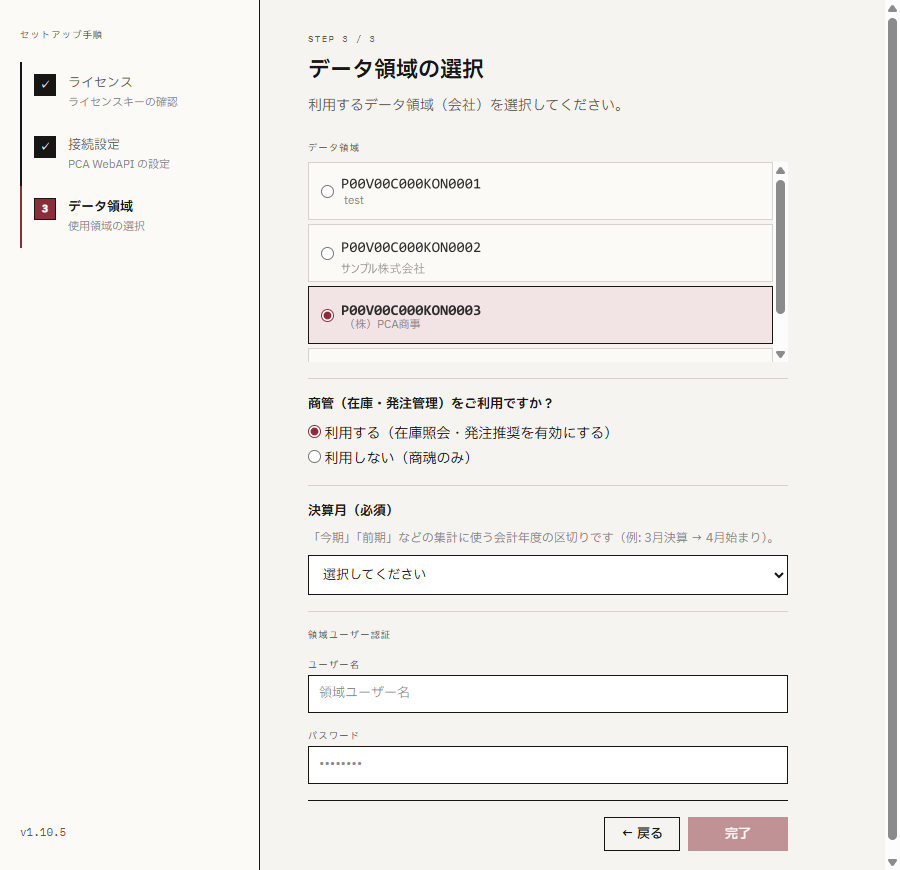
- 分析対象のデータ領域を選択します
- 領域名と会社名が表示されます
- 複数の領域がある場合は、対象の領域をラジオボタンで選択してください
- 商管(在庫・発注管理)の利用有無を選択します(必須)
- 「利用する(在庫照会・発注推奨を有効にする)」「利用しない(商魂のみ)」のいずれかを選んでください
- 詳細は後述の「商管設定について」を参照してください
- 決算月をドロップダウンで選択します(必須)
- 選択肢は「1月決算」〜「12月決算」です。3月決算の会社では「3月決算」を選択してください
- 詳細は後述の「決算月と会計年度について」を参照してください
- 領域ユーザー認証の欄に、選択した領域にアクセスするためのユーザー情報を入力します
- ユーザー名: 領域ユーザー名
- パスワード: 領域パスワード
- 「完了」 ボタンをクリックします
- 商管の利用有無と決算月の両方を選ぶまで「完了」ボタンは押せません
- 認証に成功すると、バックグラウンドでマスタデータの同期が開始され、チャット画面に移行します
領域ユーザーとは: PCA商魂のデータ領域ごとに設定されたユーザーです。
ステップ2のシステムユーザーとは異なります。PCA管理者にご確認ください。
このユーザーの権限で操作が実行されます。
商管設定について
商管(PCA商管)は、在庫・発注管理を担う製品です。 PCA商魂と合わせて商管を利用している場合、在庫照会・受注残・発注残・在庫警告などの在庫系機能が使えます。
ステップ3で「商管(在庫・発注管理)をご利用ですか?」に回答してください。
| 選択肢 | 在庫系機能 |
|---|---|
| 利用する(在庫照会・発注推奨を有効にする) | 有効(在庫照会・受注残・発注残・在庫警告などを質問できます) |
| 利用しない(商魂のみ) | 無効(在庫系の質問には在庫データが利用できない旨の案内が返ります) |
商魂のみの環境では「利用しない」を選んでください
PCA商魂のみ(商管なし)の環境では、在庫データが存在しません。 「利用しない」を選ぶと、在庫系の質問に対して適切な案内が返るようになります。
設定は後から変更できます。 設定画面(歯車アイコン)の 「商管設定」 セクションで、いつでも切り替えられます。
決算月と会計年度について
決算月を設定すると、「今期」「前期」などの売上集計・分析が、選んだ決算月にもとづく会計年度を基準に解決されます。
| 決算月 | 会計年度の区切り | 「今期」の範囲(例) |
|---|---|---|
| 3月決算 | 4月〜翌3月 | 2025年4月〜2026年3月 |
| 12月決算 | 1月〜12月 | 2026年1月〜2026年12月 |
「今月」「先月」「今日」など暦月ベースの集計は、決算月の設定にかかわらず従来どおり動作します。
旧バージョンからの更新時は3月決算(4月始まり)扱い
決算月が未設定の領域(旧バージョンからアップデートした環境など)は、3月決算(4月〜翌3月)をデフォルトとして使用します。 新規セットアップでは決算月の選択は必須です(選ぶまで「完了」できません)。
設定は後から変更できます。 設定画面(歯車アイコン)の 「会計年度」 セクションで、いつでも変更できます。
複数の関連会社を運用している場合
関連会社を別のデータ領域で運用しており、決算期が異なる場合は、領域ごとに決算月を設定してください。 領域を切り替えると、その領域の決算月にもとづく会計年度に自動で切り替わります。
データ領域を切り替えるには
現在のバージョンでは、利用するデータ領域を後から切り替えるには、設定画面(歯車アイコン)の「キャッシュ」セクションにある 「認証情報をリセット」 を実行し、アプリを再起動して初期設定をやり直す必要があります(ライセンスキーと接続情報の再入力が必要です)。
セットアップに必要な情報については管理者ガイドを参照してください。