基本操作
セットアップが完了するとチャット画面が表示されます。
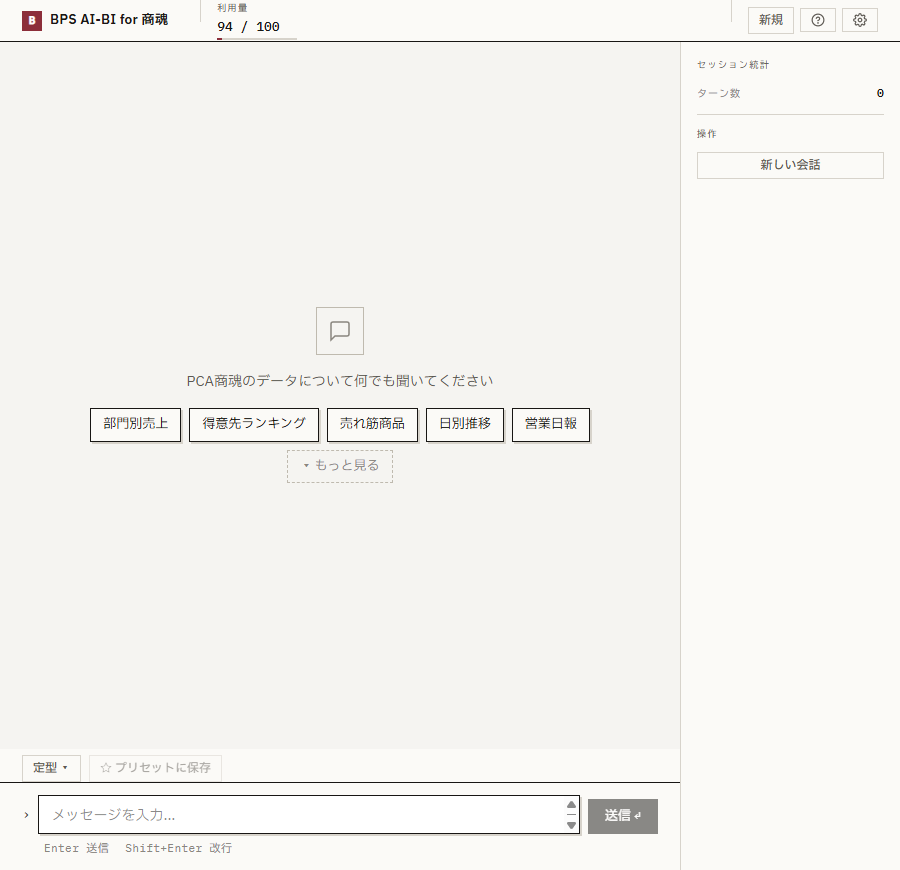
画面構成
チャット画面は以下の要素で構成されています。
| 位置 | 要素 | 説明 |
|---|---|---|
| 左上 | アプリ名 | 「BPS AI-BI for 商魂」と表示されます |
| 上部中央左 | 利用量メーター | 月間の利用回数を表示します(例: 利用量 45 / 100)。上限のないプランでは「無制限」と表示されます |
| 右上 | 「新規」 ボタン | 新しい分析セッションを開始します |
| 右上 | エクスポートアイコン | 会話を開始すると表示されます。チャットの分析データを Excel / Word 形式で書き出します(エクスポート参照) |
| 右上 | ヘルプアイコン(?) | 本マニュアル(該当バージョン)を既定ブラウザで開きます |
| 右上 | 歯車アイコン | 設定画面を開きます |
| 右上 | アップデートボタン | 新バージョンがある場合に表示されます(詳細は「アップデート」参照) |
| 右サイド | セッション統計・操作 | 現在の会話のターン数と 「新しい会話」 ボタンがあります |
| 中央 | メッセージエリア | 左端のラベル(USER / AI)で発言者を区別して表示されます |
| 下部 | 入力エリア | 質問を入力するテキスト欄と 「送信」 ボタン、プリセット呼び出し(「定型」)があります |
| 上部 | 同期バナー | マスタデータ同期中に進捗が表示されます。完了・一部失敗・エラーの結果も同じ場所に表示されます |
初回表示時は、画面中央にガイドメッセージ「PCA商魂のデータについて何でも聞いてください」と、よく使う質問のボタン(プリセット)が表示されます。 ボタンをクリックすると質問文が入力欄にセットされます。「▾ もっと見る」でさらに表示できます。 プリセットの使い方・追加方法はプリセット(定型プロンプト)を参照してください。
チャットでの分析操作
テキスト入力欄に質問を入力して送信します。
| 操作 | 方法 |
|---|---|
| メッセージ送信 | Enter キー、または右側の 「送信」 ボタンをクリック |
| 改行 | Shift + Enter |
送信すると、AIがPCA商魂のデータを検索・分析して回答します。
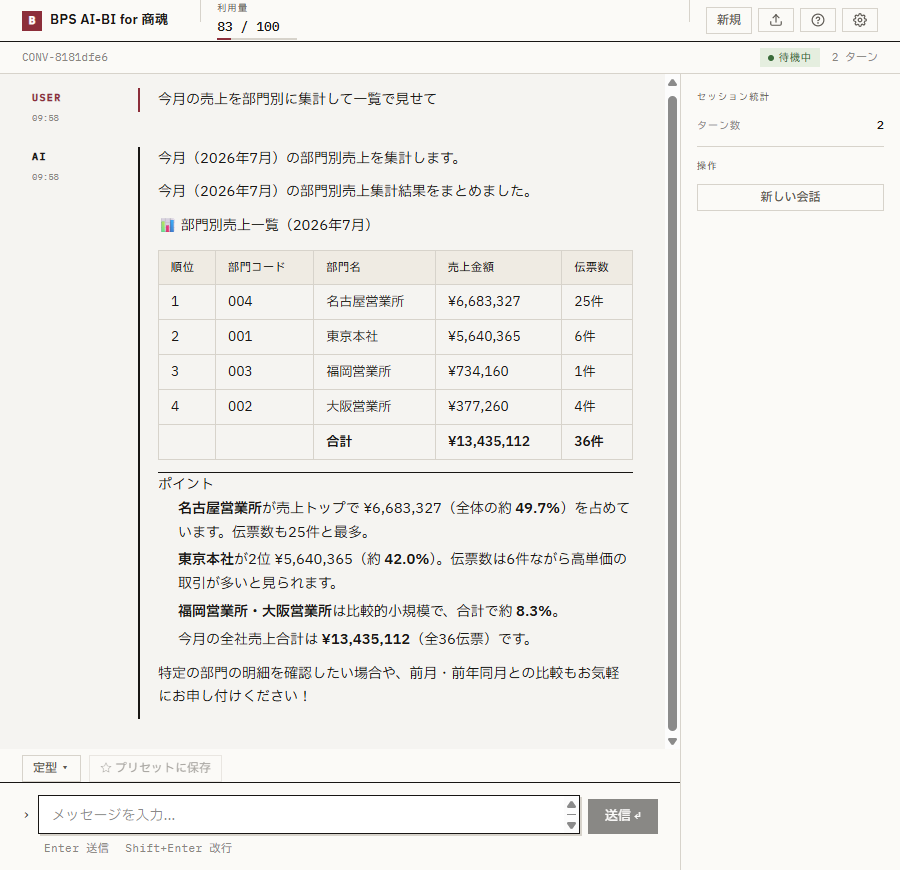
- データ検索中は「データを検索中...」と表示されます。検索完了までお待ちください
- 応答はリアルタイムで表示されます(ストリーミング形式)
- 応答には表、太字、リストなどの書式が含まれることがあります
質問のコツ
効果的な質問をするためのポイントです。
期間を明示すると精度が上がります
- 良い例: 「今月の売上合計を教えて」「2025年4月〜9月の売上推移」
- 曖昧な例: 「売上を教えて」(→ 期間が不明確なため、AIが確認を返す場合があります)
出力形式を指定できます
- 「表でまとめて」「グラフで見せて」「ランキング形式で」
質問例
| カテゴリ | 質問例 |
|---|---|
| 売上集計 | 「今月の売上合計を教えて」「先月の売上は?」 |
| 比較分析 | 「前年同月と比較して」「先月と今月の売上を比較」 |
| ランキング | 「得意先別の売上ランキング」「売れ筋商品トップ10」 |
| 部門別 | 「部門別の売上推移」「担当者別の実績」 |
| トレンド | 「過去6ヶ月の売上推移」「月別の売上グラフ」 |
| プロジェクト別 | 「プロジェクト別の売上を集計して」「○○案件の売上明細」 |
| 商品区分別 | 「商品区分別の売上ランキング」「○○区分の売上を集計して」 |
| 在庫(商管利用時) | 「○○の在庫を確認して」「在庫が注文点を下回っている商品は?」 |
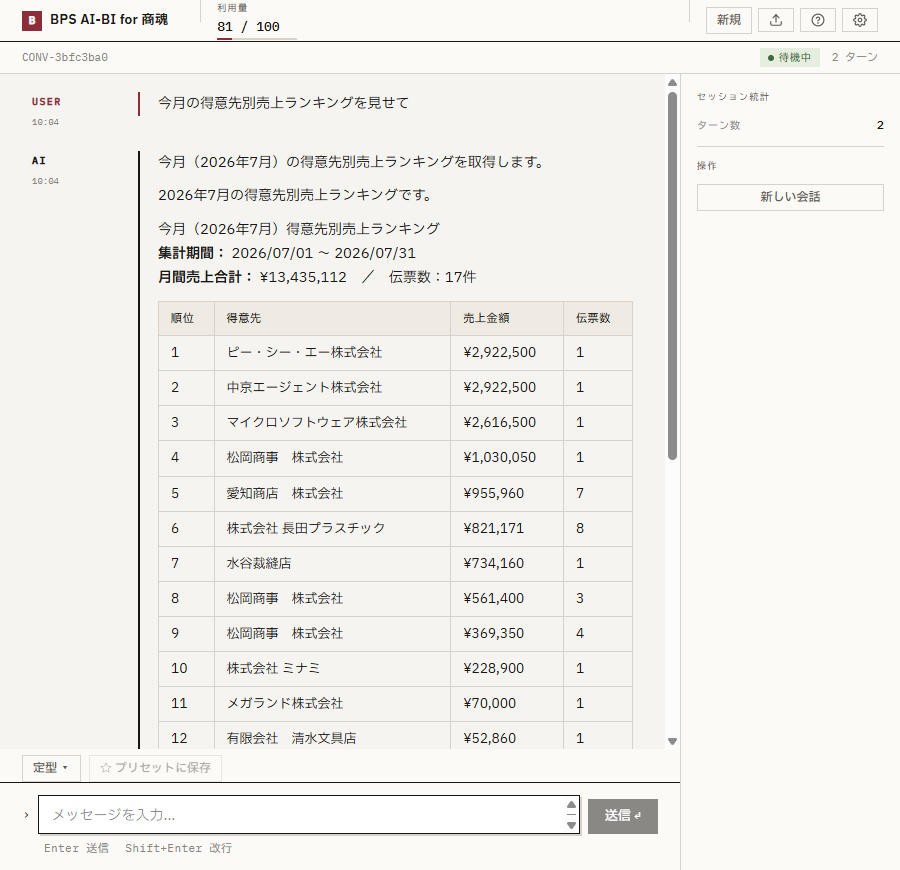
複雑な質問も自然な日本語で入力できます。AIが内容を解釈し、適切なデータを検索します。
プロジェクト・商品区分での分析について
プロジェクト別・商品区分別の集計は、PCA商魂側でプロジェクトや商品区分を設定・運用している場合にご利用いただけます。
これらを使っていない環境では、該当の集計軸は回答に現れません。
会話の文脈について
AIに送られる会話履歴は直近のやり取りに限られます。 何往復も前の話題を「さっきの続きで」と参照すると意図が伝わらない場合があります。 その場合は、対象(期間・得意先名など)をあらためて質問文に含めてください。
新しい会話の開始
話題を変えたい場合や、新しい分析を始めたい場合は、ヘッダー右上の 「新規」 ボタン、または右サイドの 「新しい会話」 ボタンをクリックしてください。
- メッセージ履歴がリセットされ、新しい分析セッションが始まります
- 前の会話の文脈は引き継がれません
エクスポート
会話を開始すると、ヘッダー右上にエクスポートアイコンが表示されます。 クリックすると、その会話で取得した分析データを Excel(XLSX)/ Word(DOCX)形式で書き出せます。
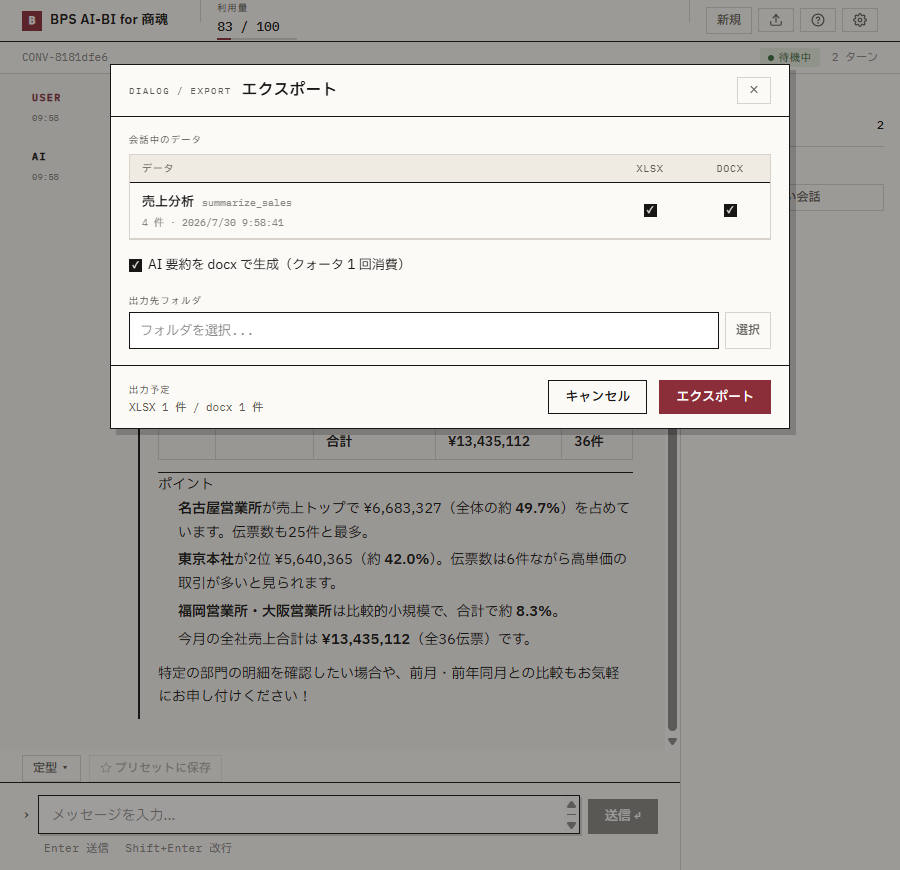
- 「会話中のデータ」の一覧から、書き出したいデータと形式(XLSX / DOCX)をチェックします
- 「AI 要約を docx で生成」 をチェックすると、AIによる要約文書を同時に出力します(利用回数を1回消費します)
- 「選択」 ボタンで出力先フォルダを選びます
- 「エクスポート」 ボタンをクリックすると、選んだフォルダにファイルが出力されます
設定画面
設定画面の開き方
ヘッダー右上の 歯車アイコン をクリックすると、設定画面が開きます。
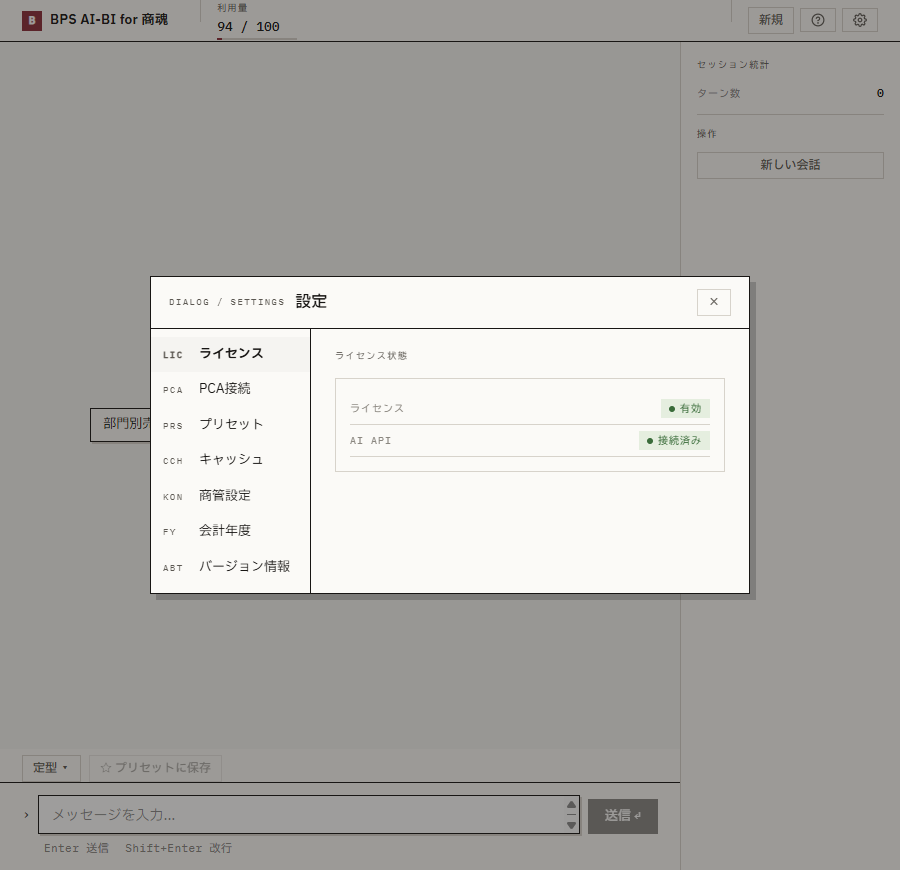
設定画面は、左側のメニューでセクションを切り替える構成です。
| メニュー | 内容 |
|---|---|
| ライセンス | ライセンスと AI API の接続状態 |
| PCA接続 | PCA商魂 WebAPI の接続状態 |
| プリセット | 保存したプリセットの管理(プリセット参照) |
| キャッシュ | キャッシュのクリアと認証情報のリセット |
| 商管設定 | 商管(在庫・発注管理)の利用有無 |
| 会計年度 | この領域の決算月 |
| バージョン情報 | アプリのバージョン |
設定画面を閉じるには、Escape キーを押すか、設定画面の外側をクリックしてください。
接続状態の確認
「ライセンス」セクションと「PCA接続」セクションに、現在の接続状態が表示されます。
| セクション | 項目 | 表示 | 意味 |
|---|---|---|---|
| ライセンス | ライセンス | 「有効」(緑)/ 「未認証」(グレー) | ライセンスキーの検証状態 |
| ライセンス | AI API | 「接続済み」(緑)/ 「未接続」(グレー) | AI分析エンジンへの接続状態 |
| PCA接続 | PCA商魂 | 「接続済み」(緑)/ 「未接続」(グレー) | PCA商魂WebAPIへの接続状態 |
すべて緑色で表示されていれば正常です。
キャッシュクリア
PCA商魂から取得したマスタ・売上データは、分析速度の向上のためにローカルPCにキャッシュされています。
データに不整合が疑われる場合や、PCA商魂側でマスタデータを変更した直後は、キャッシュをクリアしてください。
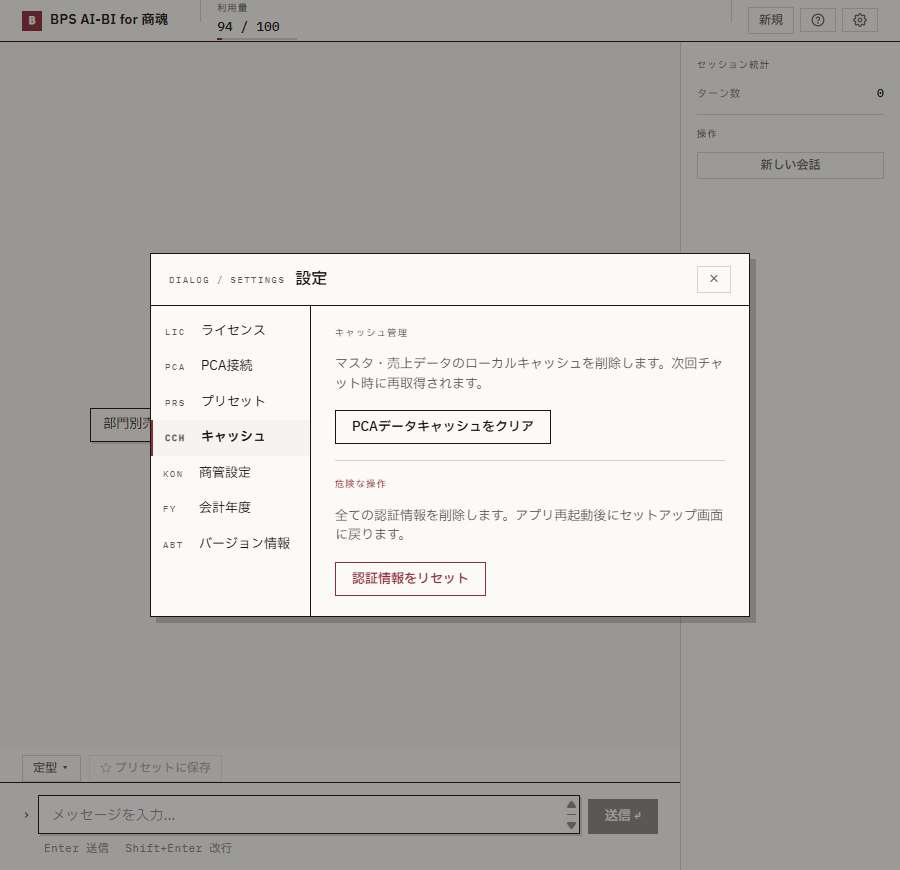
- 設定画面の「キャッシュ」セクションを開きます
- 「PCAデータキャッシュをクリア」 ボタンをクリックします
- 「キャッシュをクリアしました。次回のチャットで再取得されます。」と表示されれば完了です
キャッシュクリア後、次回のチャット送信時にPCA商魂からデータが再取得されます。
再取得にはしばらく時間がかかる場合があります。
認証情報のリセット
接続先の変更や、認証情報の入れ替えが必要な場合は、認証情報をリセットしてセットアップをやり直すことができます。
- 設定画面の「キャッシュ」セクションを開き、下部の「危険な操作」を確認します
- 「認証情報をリセット」 ボタンをクリックします
- 確認ダイアログが表示されます:「全ての認証情報を削除しますか?アプリを再起動するとセットアップ画面に戻ります。」
- 「OK」 をクリックします
- 「認証情報を削除しました。アプリを再起動してください。」と表示されます
- アプリを閉じて再起動すると、セットアップ画面(ステップ1)から再設定できます
注意: この操作を行うと、ライセンスキー・PCA接続情報・領域ユーザー情報がすべて削除されます。
再セットアップ時に各情報の再入力が必要です。
接続がうまくいかないときの一次対応としては、この操作ではなくトラブルシューティングを先に確認してください。
商管設定
設定画面の 「商管設定」 セクションで、商管(在庫・発注管理)の利用有無を変更できます。
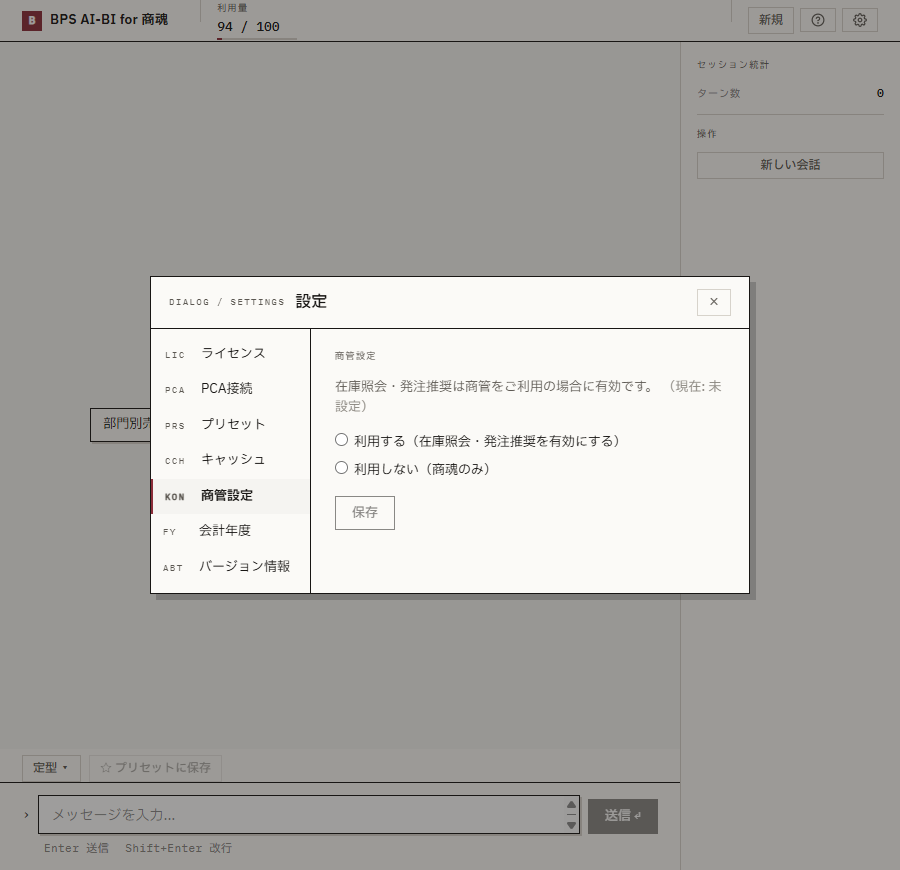
- 「利用する(在庫照会・発注推奨を有効にする)」: 在庫照会・受注残・発注残・在庫警告などの在庫系機能が有効になります
- 「利用しない(商魂のみ)」: 在庫系の質問には在庫データが利用できない旨の案内が返ります
PCA商魂のみ(商管なし)の環境では「利用しない」を選んでください。
会計年度(決算月)
設定画面の 「会計年度」 セクションで、この領域の決算月を変更できます。
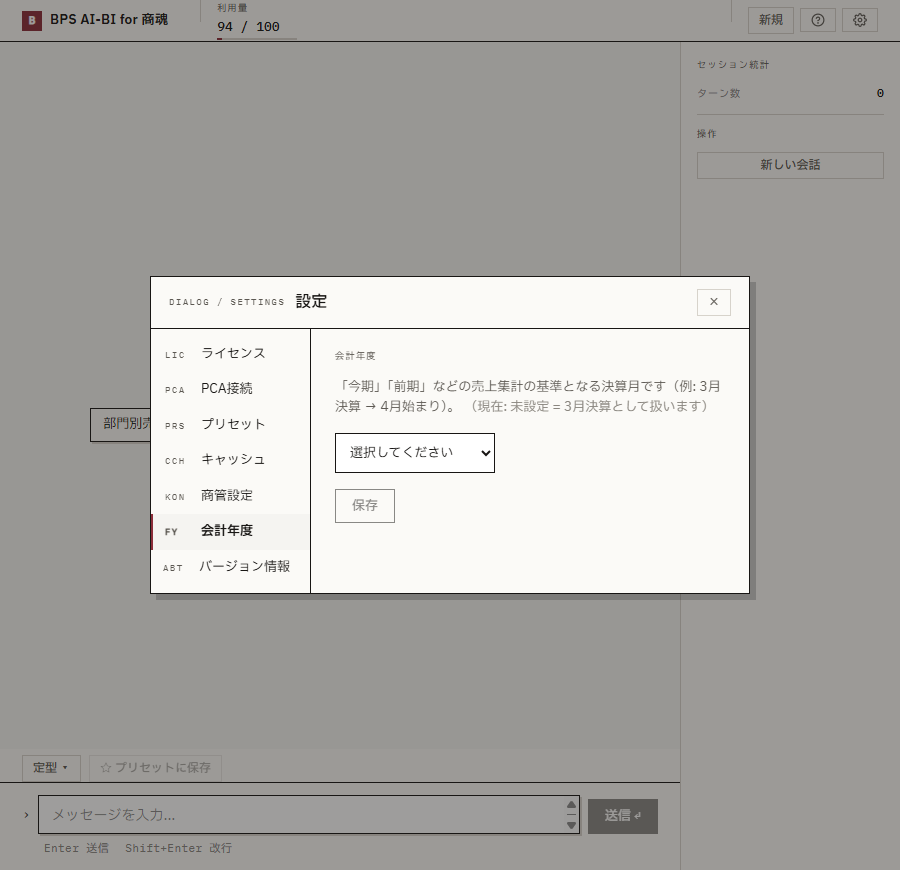
決算月を変更すると、「今期」「前期」などの売上集計・分析が、新しい決算月にもとづく会計年度を基準に解決されるようになります。 「今月」「先月」「今日」などの暦月ベースの集計は影響を受けません。
利用量の確認
ヘッダー上部の利用量メーターで、月間の利用回数を確認できます。
| プラン | 表示例 | インストール可能台数 | 月間上限 | 月額 |
|---|---|---|---|---|
| シングルライセンス | 利用量 45 / 100 | PC1台のみ | 100回 | 7,500円 |
| マルチライセンス | 利用量 120 / 500 | PC5台まで | 500回 | 15,000円 |
- 利用回数は AI の呼び出しごとにカウントされます。データ検索を伴う質問では、1つの質問で複数回消費される場合があります
- 利用回数は月ごとにリセットされます
- 上限に達した場合は、リセットされるまでチャット送信ができなくなります
プランの変更や利用上限の調整については、ブルーパシフィックソフトウェアまでお問い合わせください。
2回目以降の起動
認証情報はローカルPCに暗号化して保存されます。
2回目以降は自動的にセッションが復元され、すぐにチャット画面が表示されます。
領域ユーザーの認証のみ再度必要になる場合があります。
その場合はステップ3の画面が表示されますので、領域ユーザーの情報を再入力してください。
アップデート
アプリの新しいバージョンが公開されると、自動で通知が届きます。
アップデート通知
- アプリ起動時に自動でアップデートの有無が確認されます
- 新バージョンがある場合、ヘッダー右上に 「vX.Y.Z 更新あり」 ボタンが表示されます
アップデート手順
- ヘッダー右上の 「vX.Y.Z 更新あり」 ボタンをクリックします
- バージョン情報とリリースノート(更新内容)が表示されます
- 「更新をインストール」 ボタンをクリックします
- ダウンロードが始まります。進捗バーとパーセンテージが表示されますのでお待ちください
- ダウンロード完了後、「再起動して更新」 ボタンをクリックします
- アプリが自動的に再起動し、更新が適用されます
アップデート中も既存のデータや設定は保持されます。再セットアップは不要です。